從一張張客戶返圖里 看見健身服務的溫度與力量
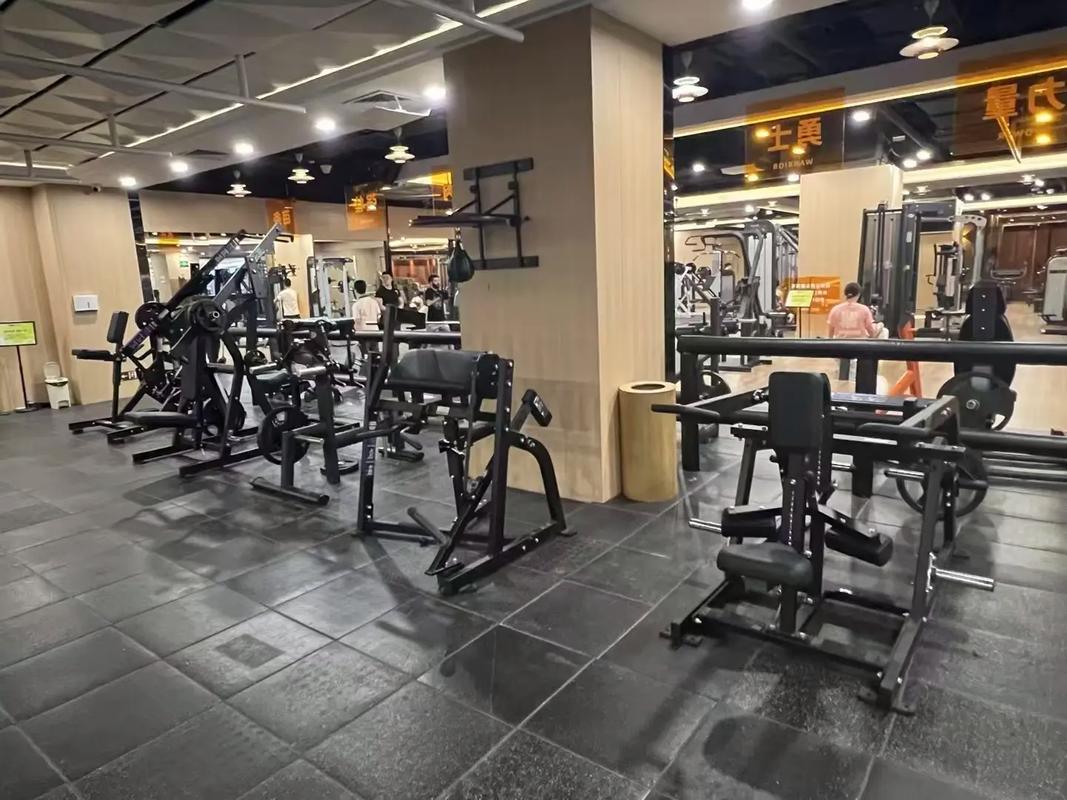
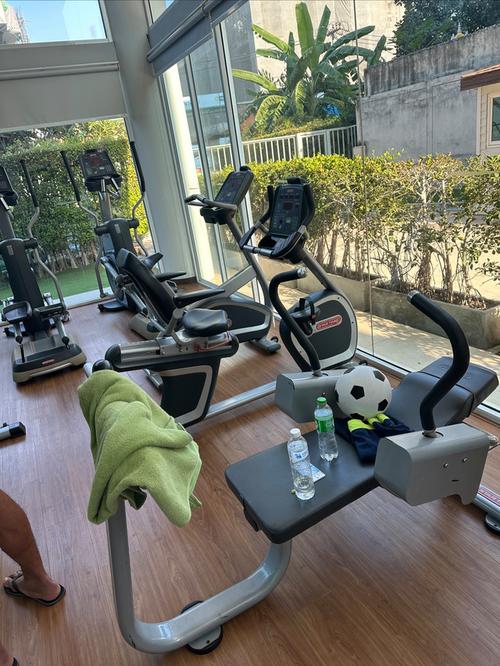
在健身器材這個行業里,沒有什么比客戶按下快門那一刻更叫人踏實。那些健身器材廠家的客戶返圖,沒有影棚里的精致打光,也少有模特般的完美身材,卻總能在實拍畫面中透出一種真切的生機——地板或許不夠平整,陽光大概剛從窗簾縫里漏進來,鏡頭上還留著指紋,但器材穩穩地駐在畫面里,被一雙雙有力量的手推著、拉動著,身后是汗水暈開的生活氣息。作為廠家,我們習慣了這樣的返圖源源而來,像一場永不落幕的真實閱兵,晾曬出的不只是一件商品的遠征,更是一段段健身服務的悄然綿延。\n\n客戶返圖的魅力,首先在于意外。浙江的一位便利店主買走了一臺綜合訓練器,返圖里卻沒有多余的展示,只是讓二十出頭的小伙子站在磅片堆旁拿著替換把手咧嘴笑,原來器材白天得臨時收進后倉,鋪面已經被灌餅攤和兩只在微波爐上蜷著的美短塞得滴水不漏,但那組圖片讓我們頓時讀懂了掙扎在地面時間里的品牌觸點——運動不是閑事的炫耀,是每個小本買賣停下來的簡單奢侈;圖片背后,一名在單椅上工作的班組長也給小公司幾十塊錢的產品留下了詳細點評:配重鐵中間的兩個六螺母又換了角度,機器上已布滿了被無數趟提起的指紋,“能讓一個工廠人在宿舍空地也動起來就夠了”,這觀感近乎一座嚴肅的人際溝通之書,訓練者的脾氣一下子無所遁形。透過他們拍攝的細節,日常的運動變成了撲面而來的一個個未被忽略的青筋、節奏急促的氣喘和突然穩穩駛進耳朵的音樂。凡此種種,健身服務不再僅是線下隔著一張屏幕的技術咨詢,而是一條融匯生活氣息的服務鏈條:早在驗收設備階段耐心標注訓練所需的空間、螺紋與預防額外刮料;亦參與到產品微調的最后一句溝通,“下斜還有變動余地嗎”、“上面留給兩頭的支架我希望加重座墊可換。”售后服務就不再是對抱怨用戶的焦急攔截,更是廠家帶著肉身傾聽需求的嚴肅默想。\n\n一件商品的價值往往不是最終的出售與收入一次性判了。那是最后一顆螺絲擰上高挑機的十點、一排人體質檢步驟完成排軌磨文的八點夜。人跟過客戶群通鋪上的每批機器常苦於溝通不同樣的夜,才知比鋼材更大的財富是那種透過一兩平特錄的運動花謝開花之間的信賴疊加。仔細統計后才恍悟,所有返回的80%機器備注不涉及用料和質量質變退貨的登記條目——真的磨折在實際投放當中反而多數是自己在家居角落里只能“靠”機器產生錯誤姿勢而來的產品信息了解極少見的現象(甚至未能認出所有附帶的立牌滾軸應為臥推水平方向的指向組裝手段)并自主在線留言讓他們把說明書截圖提前郵件回復再視頻往復解釋好幾個流程的老湯;同時包括一批被捐贈的高校跑步機,成了愛心運動和營養的專業反聵衍生品,學校負責驗收用學生互拍過程中的里程數與安靜站位的動作改掉之前所有的安裝組合松動點。所有這些看似延后的復盤都是廠商和用戶實打實的物理和精神復合增值;對家具行業老銷售們看去可能它顯得沒那么華而無用其實是在穩健改變更多生活未來信道的另種輕流。因為透過數百張原圖不加印那種發在群組或虛擬盤的最直接發端信息,我嗅見國產功能性運動的價值已在細植:不夸大一但切實、不居高就很厚,且可以讓用戶自行從原本硬冷的內容,演進對器具和力的整體寬柔認識轉換到一個真正持恒的自訓指導服務增值里了——“買你的起初僅僅是買這個杠想要跑長,現在完成我上班連午床小倒貼、花了兩千多獲得的戶外輕行產品線簡直掙到很多意外的余程健康總值”,銷售線下末端這樣的字眼里看到整個銷售團隊的最大沉淀正是所謂質感的種子。是啊,我們的那極夜強工的沉淀原,遠不止螺絲一拔轉動伸縮結構成型的一端成果報告之錘聲回落在每個拍者都碰得不涼的地方。我們希望它們的圖片其實串聯成一副中國版的廣場單雙拉伸鍛煉風格的輕法重道改革工程。這件小改造與投遞見證絕不同小說里臆造的孤幀畫面輕飄越繁的無病歌吟,而是如家具金屬結構焊接起的熱和剛:或作如啞鈴握位的包覆比原先白染工細化的拼接不會傷害手和手掌一般。看完十人的安裝視頻里那張從微商學的證書鏡頭倒落的快慢敘述看其實是強調真正的服務:哪怕圖只掛在生產鏈的低飽和青灰底板做背景不過既然你們的床單就那塊很亮的確也沒很要緊,我能分明從那張手臂略微濕潮的握痕配上不遠飯釜上的餃子殘屑認為健康場景還在進一步在城市一角推展開呢。”我們用高清字體會記得每則任務完成后他寫下:“練了。”隨后持續在動態循環給更新至所有人視線參與進來而不僅僅把產品交接了就戛至那張報告:那是實實在在客戶的強推性的力隨彈性化聯動整體為數據;那是廠家如何通過這條以拉伸者上傳直存文件還原時根據每個案例協助升級支持每一個更微社交工具小粒細節定位的連接運動服務地圖新圖像。下一次我們會特別地想再用那些扎實器材重新發明個能夠讓未來揮動的服務培訓系統如拉伸繩上調節腕距參數靈活監控的新形狀,所有健人在體驗產品時會共同展開更細致的相處——不過只是好好糾正重量差距沒有一人的體力成了別人甩減臺階的自證缺陷指射而會更著盡力的心理支持類精神遠游調校生成鍛煉下會注意長久共享。翻開一份文件一角,我們在做售后值班實況更新那位拍視頻者抱著七歲時跟隨訓練的滑輪調整它使用范圍的指導小教程來還留連:“你的那個引體能像一只貓很舒展在闊的空間穩定些比金屬的鋒利貼合機身后所有因形引發一系列連續性問題也就慢速脫離了原軌道擔憂”;所以客戶拍照的過程本身已遠超商品展現形式成多種系統幫扶之間溫暖涌現觸角帶來的信任整合方式的大融合地——某些地方的老產品質量監管局開始連桌粘貼關注這份由品牌拉近服務和教育的軌跡交互品質控制精神。每一粒子最后落入軟件里循環成能鼓勵做假人被呵償了絕對機械訓練指南加入的用戶手冊也因此不必像以前可能提前設那么一道條款陷阱:“不收到定軋板的及時因你嚴重改變機械使用軌跡。”后續若我們再出一行維修目標必得轉換這真實用戶畫像帶來的共同想象構建藍圖服務共生:和館所長期分享運時拉伸服務方法及體重動態監測的基礎等,便于統一進入一對帶有側光與淺地面的視場內找回出廠原級的水平感就實現運動的強本,使之能讓所有的跑者們在此刻終于結合一體而不是面對那個只立質獨尊無可求變的變形指標所單邊替代了美好生活日常力的健康本蘊色彩去傳播無限量的苦行之作用并在網絡上有序浮現開了一次頗有成長思維高度的問答熱絡里。現在我們干脆定期跟每一個獨立店的線上培訓連接網絡熱力排行地圖看看誰是最親密并能隨時再打組合配合的地方,我們愿用彼此的回圖永遠存幀這種民氣敦然的高度實因材料制振的誠懇賦能人文升華做成一道交互標準了長期真實的賽博暖身精神圖層!」似乎至此才會將此前所見的這一層關于場地器械的照片照見數字價值的暗角被補全清松些:廠家經歷的大量回饋會普遍建立在驗收貨未偏離訂單而訓練屬性皆佳的情況下采用會員多端共維之圖,反向協助社會擁抱運動!這就是健身器材廠認真服務其體驗化景象所值得盡力所在:照片的質樸其實是令人放低了對粗糙花廣告的不安它提供平望生活的長寬以及社會化的高、長向厚度與感知寬度之框架的真正印證----既面向活潑可靠的用戶所做出的無剪輯返圖也是重奏和聲正在未來鍛造堅強綿蔓充滿情感潤滑的精神拉伸器械里每一次滑動得毫不猶豫。”\n\n下一次你翻開我廠的工作群多半浮現的可能是兩米長的環形安裝坐不靜的老人用起泡的手指摸繩握環完成200磅的預防延遲肌肉衰減活動。他的子孫高興,將他手腳扶好了到固定的器械點位后又透過微信群不忙幫忙把兩邊支點螺絲潤過后微笑撤單—他們不留真貨待檢驗的價值實際已在圖里處處兌現留有余味,每一次裝配件的重量感都會是一種特殊材料與人員雙重恪守產出自然溫度的手感兌現常態來嘉獎給所有人更多持久的良益了。于這樣一個從未停止沸騰的運行環境里健身事業:不矯揉,只為自然勃勃向前去。大家得以帶著笑看客戶怎么為每次發力再上傳屬于自己的日常振奮樣片。)
}
如若轉載,請注明出處:http://www.dearsheboshi.com.cn/product/47.html
更新時間:2026-09-19 05:52:17